
GOM Tools para Shopify
Formularios
Formularios con tus campos y estilos, filtro de spam sin captchas, aviso por correo y contactos guardados cifrados.
En esta página
Cada formulario tiene sus campos, su mensaje de gracias y su aspecto. Lo que envía un visitante se guarda cifrado en la app y crea o actualiza su contacto.
Crear un formulario#
En Formularios, pulsa Nuevo formulario. Empieza con nombre y correo; añade lo que necesites. El editor tiene seis pestañas:
| Pestaña | Qué se configura |
|---|---|
| Ajustes | Nombre (solo para ti), título, texto del botón, estado, filtro antispam y si es una conversión principal. |
| Campos | Los campos del formulario, su tipo y su orden. |
| Después de enviar | Mostrar un mensaje o llevar a otra página, como /pages/gracias. |
| Correo | Avisarte por correo de cada envío, con lo que escribió la persona. |
| Contacto | Qué campo es el correo, el nombre o el teléfono del contacto. |
| Estilos | Los estilos globales de formularios, unos solo para este formulario o ninguno. |
Campos#
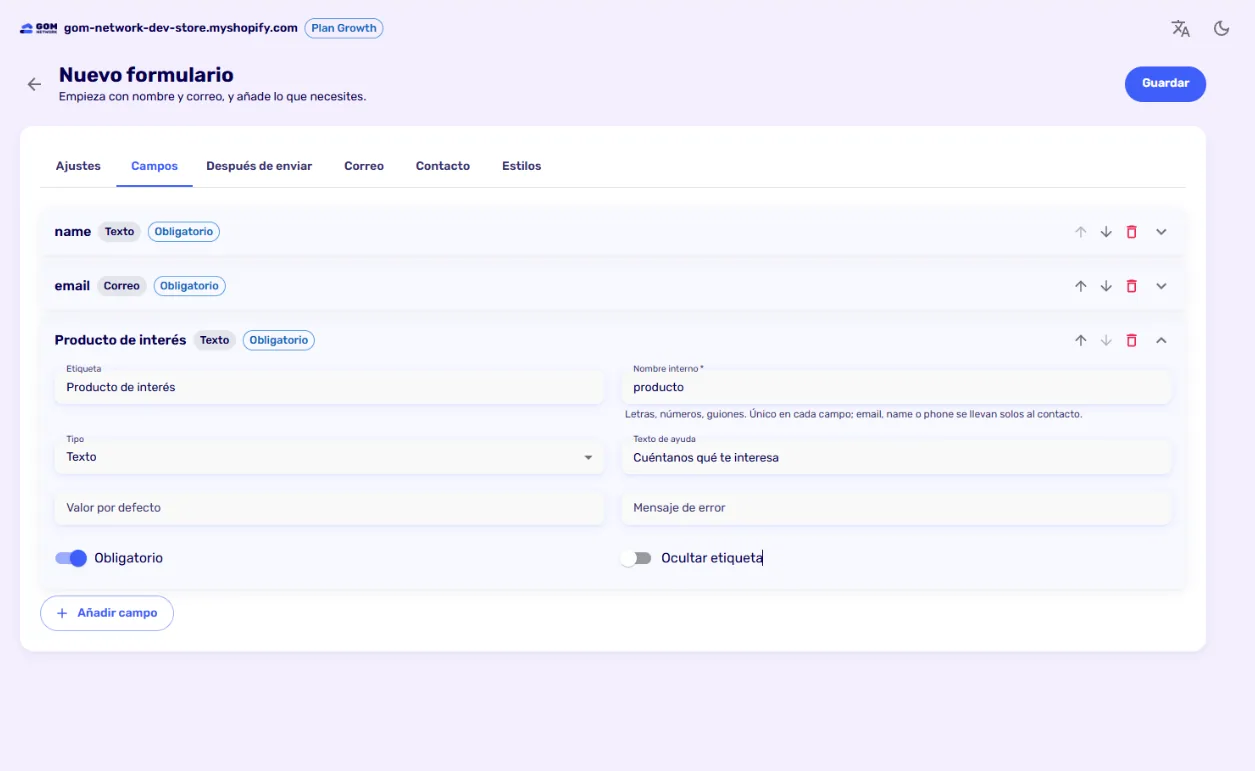
Tipos de campo: texto, texto largo, correo, teléfono, número, lista, una opción y casillas. El nombre interno identifica el campo: si se llama email, name o phone, se lleva solo al contacto. Los campos se ordenan con las flechas.
Filtro antispam y conversión principal#
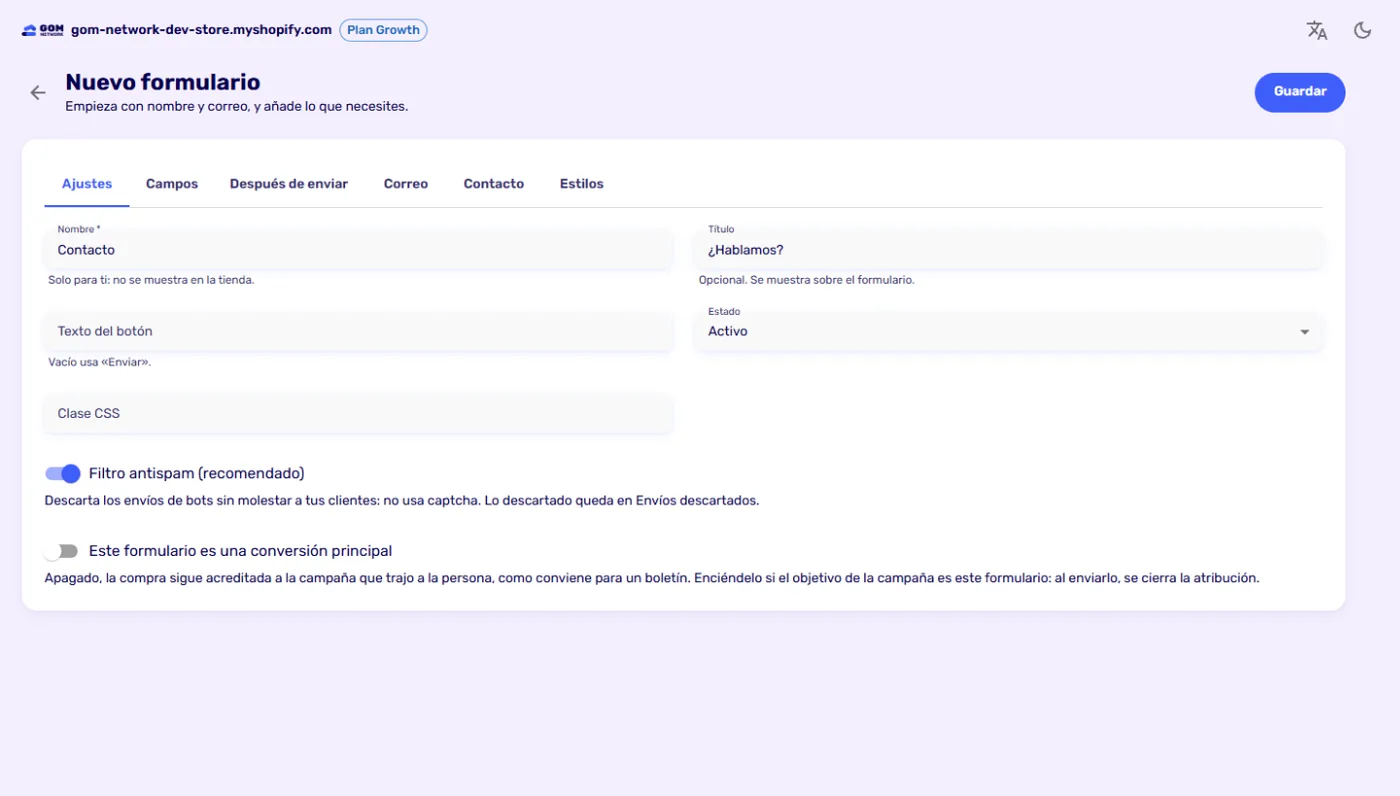
- Filtro antispam: descarta los envíos de bots sin molestar a tus clientes, sin captcha. Lo descartado queda en Envíos descartados durante 30 días, por si quieres comprobar que no era una persona.
- Conversión principal: apagado, una compra posterior sigue acreditada a la campaña que trajo a la persona, como conviene para un boletín. Enciéndelo si el objetivo de la campaña es este formulario: al enviarlo se cierra la atribución. Ver Atribución.
Mostrarlo en tu tienda#
Hay dos formas:
- En una página: en el editor de temas, añade el bloque Formulario de GOM Tools a una sección y escribe el ID del formulario, que aparece en la lista de Formularios.
- Dentro de un widget: en la pestaña WhatsApp del widget, enciende el panel de bienvenida y elige el formulario. Al enviarlo se ofrece abrir WhatsApp.
Un formulario sin campo de correo no crea contactos: el correo es lo que los identifica. Sus envíos se guardan igual.
Aviso por correo#
En la pestaña Correo, enciende Avisarme por correo de cada envío y escribe a quién enviarlo. Es un aviso simple con lo que escribió la persona. Los correos personalizados, con tu asunto, texto y remitente, llegarán en una próxima versión.
Estilos#
Los estilos globales de formularios se editan en Estilos de formularios y se aplican a todo formulario que los use. Cada formulario puede tener los suyos desde su pestaña Estilos.
¿No encontraste lo que buscabas? Escríbenos a info@gomnetwork.com.