
GOM Tools para Shopify
Analítica y reportes
Mide visitas por canal y campaña, acredita cada venta al anuncio que la trajo y arma tus propios reportes.
En esta página
La app mide las visitas de tu tienda con un pixel de Shopify, solo si el visitante dio su consentimiento de analítica. Con eso sabes de qué canal y de qué campaña viene cada visita, contacto y venta.
Activar la medición#
- Ve a Reportes y pulsa Activar medición.
- La app instala su pixel en tu tienda. No necesitas tocar el tema.
- Comprueba que tu tienda muestra el aviso de cookies: sin consentimiento, Shopify no carga el pixel.
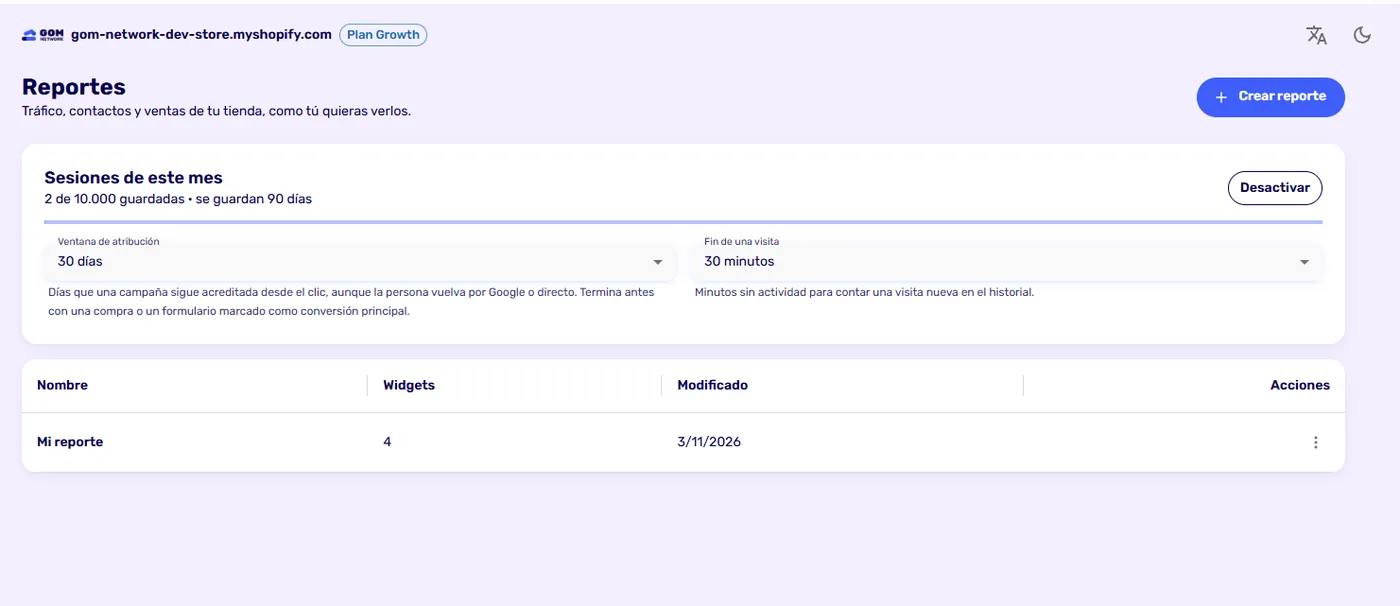
La tarjeta muestra cuántas sesiones van este mes del cupo de tu plan y cuántos días se guardan.
Atribución de campañas#
Una campaña es una llegada con parámetros UTM o con el identificador de clic de un anuncio (Google, Meta, Microsoft, TikTok y otros). La app usa el último clic de campaña dentro del plazo:
- Llega por un anuncio y vuelve días después por Google o directo: la venta sigue acreditada al anuncio.
- Llega por el anuncio A y luego por el B: se acredita al B.
- Sin campaña en plazo, se acredita a cómo llegó esa visita.
| Ajuste | Qué es | Por defecto |
|---|---|---|
| Ventana de atribución | Días que una campaña sigue acreditada desde el clic. Volver a visitar no la alarga. | 30 días (30, 60, 90 o 180) |
| Fin de una visita | Minutos sin actividad para contar una visita nueva en el historial. | 30 minutos |
La compra cierra la atribución: después de comprar, lo siguiente ya no se acredita a esa campaña; solo un clic nuevo abre otra ventana. Un formulario la cierra solo si lo marcas como conversión principal. Un clic a WhatsApp no la cierra, porque no sabemos si hubo venta; la venta por WhatsApp la informa Business Manager.
Canales#
Cada visita se clasifica en un tipo de canal: pago, orgánico, redes sociales, asistentes de IA, referidos, correo, directo u otros, y dentro de él en un canal concreto, como Google pagado o Instagram. Para medir campañas, agrupa por Canal acreditado o Campaña acreditada, no por el canal de la visita.
Reportes#
Un reporte es un tablero con los widgets que tú eliges. Pulsa Crear reporte y luego Añadir widget.
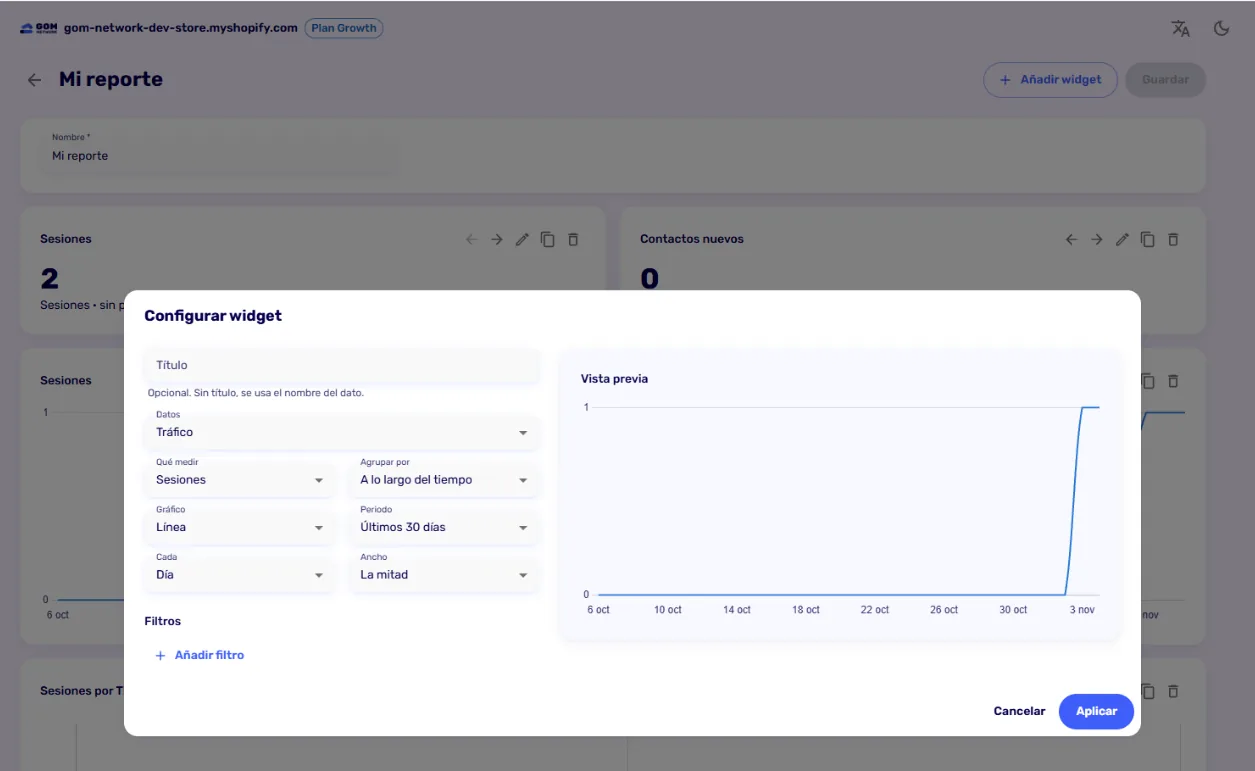
- Datos: tráfico, contactos, formularios enviados, ventas asistidas y eventos de seguimiento.
- Agrupar por: a lo largo del tiempo, tipo de canal, canal, dispositivo, fuente, medio, campaña, página de llegada, sitio de origen, o canal y campaña acreditados.
- Gráfico: cifra, línea, barras, dona o tabla, con el periodo y el ancho que quieras.
- Filtros para quedarte con una campaña, un canal o un formulario.
Ventas asistidas#
Cuando hay una venta, la app guarda lo que ayudó desde la conversión anterior: otros canales y campañas del recorrido, un formulario o un clic a WhatsApp. El reporte de ventas asistidas cuenta ventas distintas; no sumes su valor entre filas, porque una venta aparece en cada cosa que la ayudó.
Lo que conviene saber#
- Las ventas se suman solo en la moneda principal de tu tienda. Un pedido en otra moneda cuenta como pedido, no como ingreso.
- Las fechas van en UTC.
- Las sesiones se guardan según tu plan, de 30 días a 13 meses. Los totales diarios, sin datos personales, se guardan 14 meses en todos los planes.
- Si se llena el cupo de sesiones del mes, se deja de guardar visitas, nunca contactos ni formularios.
Los reportes de visitas están en todos los planes. La analítica por canal y campaña, el historial del contacto y las ventas asistidas, desde Growth.
¿No encontraste lo que buscabas? Escríbenos a info@gomnetwork.com.