

El píxel de Meta es un código de seguimiento que registra lo que hacen los visitantes en tu tienda Shopify para que puedas medir y mejorar tus anuncios de Facebook e Instagram. En Shopify no necesitas pegar código: se conecta desde el canal de ventas Facebook & Instagram, eligiendo cuántos datos quieres compartir con Meta.
El píxel te dice qué pasa en la tienda, pero no qué pasó en la conversación cuando alguien te escribe por WhatsApp desde un anuncio; para eso, más abajo te muestro cómo complementarlo con la app de WhatsApp para Shopify. Y si también usas Google, revisa cómo conectar Google Analytics 4 en Shopify.
¿Para qué sirve el píxel de Meta en una tienda Shopify?
Sirve para que tus anuncios de Facebook e Instagram aprendan de lo que pasa en tu tienda. Según el Centro de ayuda de Shopify, el píxel registra datos y comportamiento de los clientes en tu tienda online y te ayuda a entender el tráfico y a mejorar el rendimiento de tus anuncios.
En la práctica te permite:
- Medir cuántas visitas, carritos y compras traen tus anuncios.
- Mostrar anuncios a quien ya visitó tu tienda o vio un producto.
- Que Meta optimice tus campañas hacia las personas con más probabilidad de comprar.
Si tus anuncios llevan a la gente a escribirte antes de comprar, el píxel no ve esa conversación. Con GOM Tools para Shopify recibes mensajes de WhatsApp con la campaña del visitante y envías eventos a Meta, para que tus campañas también aprendan de esos contactos.
Qué necesitas antes de instalar el píxel
- El canal de ventas Facebook & Instagram instalado en tu tienda Shopify.
- Una cuenta publicitaria de Facebook conectada, si vas a crear anuncios.
- Un píxel: puedes crearlo desde el mismo canal con «Crear nuevo» o desde el Administrador de anuncios de Meta.
Si quieres repasar cómo encaja la pauta con el resto de tu estrategia, revisa estas estrategias para aumentar las ventas en Shopify.
Cómo instalar el píxel de Meta en Shopify paso a paso
Estos son los pasos que indica el Centro de ayuda de Shopify:
- En tu panel de Shopify, ve a Canales de venta > Facebook & Instagram.
- Haz clic en Configuración > Configuración de uso compartido de datos.
- Activa el uso compartido de datos de clientes.
- Elige el nivel de uso compartido (lo explico abajo).
- Selecciona tu píxel y haz clic en Confirmar.
Para comprobar que funciona, revisa el píxel en el Administrador de anuncios de Meta. Ten en cuenta que los datos pueden tardar en aparecer hasta que haya actividad de clientes en tu tienda.
Qué nivel de uso compartido de datos elegir
Shopify ofrece tres niveles: Estándar, Mejorado y Máximo. El nivel Estándar envía solo el comportamiento del cliente en la tienda; los niveles Mejorado y Máximo envían además información adicional del cliente, como nombre, ubicación y correo electrónico.
Más datos suelen ayudar a que Meta relacione mejor las compras con tus anuncios, pero te recomiendo revisar tu política de privacidad y lo que exige la ley de tu país antes de compartir datos personales de tus clientes.
Errores comunes con el píxel de Meta en Shopify
- Tener el píxel dos veces: si antes pegaste el código del píxel a mano en el tema, elimínalo antes de usar el canal de Facebook & Instagram. Si no, tendrás datos duplicados o incorrectos.
- Varias apps o agencias enviando el mismo evento sin revisar si se duplican en los informes.
- Juzgar la campaña en las primeras horas: los datos tardan en aparecer.
- Medir solo compras en la tienda y olvidar las ventas que empiezan en una conversación de WhatsApp.
Cómo medir los anuncios que terminan en WhatsApp
Muchos anuncios no terminan en una compra inmediata, sino en un mensaje. Sobre todo en tiendas nuevas, el cliente quiere preguntar antes de pagar, y esa conversación no queda registrada en el píxel.
Con GOM Tools para Shopify puedes:
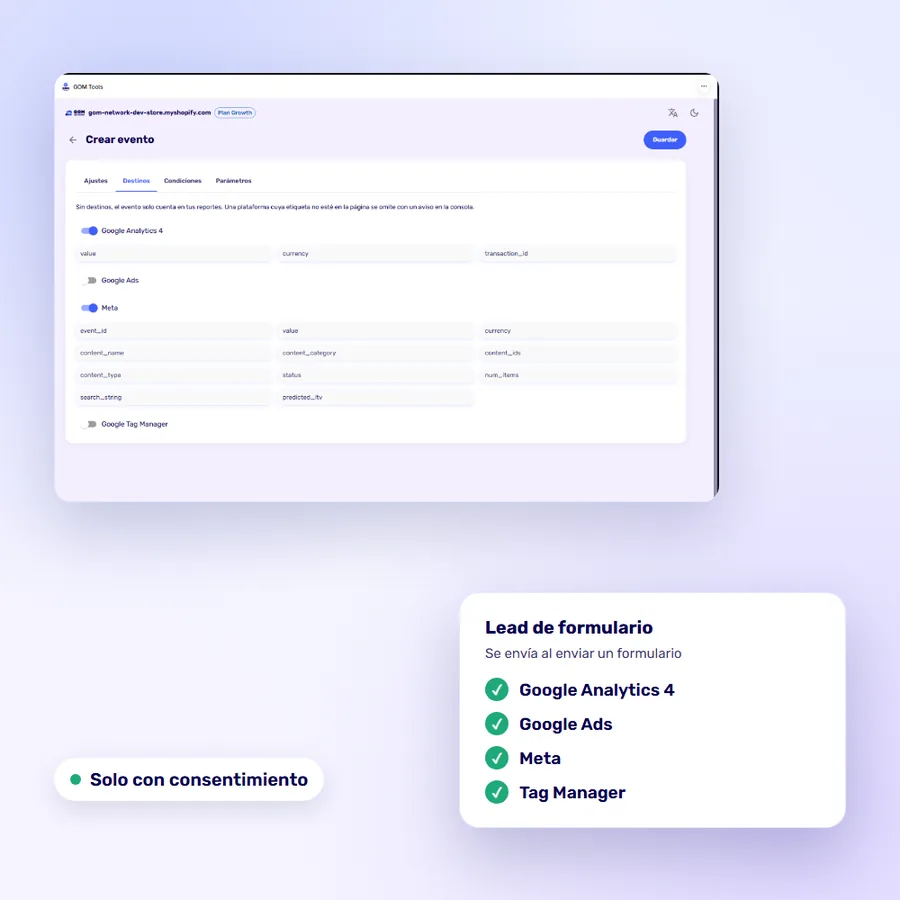
- Recibir mensajes de WhatsApp que incluyen la campaña del visitante.
- Guardar cada contacto con su primera fuente e informes por canal.
- Enviar eventos a Google y Meta para que tus campañas aprendan de las conversiones reales.
Si vendes así, revisa también cómo organizar los pedidos de Shopify por WhatsApp.
Preguntas frecuentes sobre el píxel de Meta en Shopify
¿Necesito pegar código para instalar el píxel de Meta en Shopify?
No. Se conecta desde el canal de ventas Facebook & Instagram. Si ya lo habías pegado a mano en el tema, elimina ese código para no duplicar datos.
¿Puedo usar un píxel que ya tengo?
Sí. Al configurar el uso compartido de datos seleccionas tu píxel existente, o creas uno nuevo desde el mismo canal.
¿Por qué no veo datos en mi píxel?
Los datos pueden tardar en aparecer hasta que haya actividad de clientes. Revisa también que el uso compartido de datos esté activado y que el píxel correcto esté seleccionado.
¿El píxel de Meta reemplaza a Google Analytics?
No. El píxel mide para tus anuncios de Meta; Google Analytics te muestra el tráfico de todos tus canales. Lo ideal es usar los dos.
Si quieres que tus campañas de Meta también aprendan de los contactos que llegan por WhatsApp, instala GOM Tools en tu tienda Shopify. Y si quieres ayuda con tu medición, hablemos de tu proyecto.