

Para conectar Google Analytics 4 en Shopify necesitas una cuenta de Google Analytics con una propiedad GA4 y el canal de ventas Google & YouTube instalado en tu tienda. Desde ese canal agregas la etiqueta de GA4 y Shopify empieza a enviar automáticamente eventos de comercio electrónico como ver un producto, agregar al carrito o comprar.
GA4 te dice de dónde llegan las visitas y qué hacen en tu tienda; para saber además qué campaña trajo cada conversación de WhatsApp o cada formulario, te muestro más abajo cómo complementarlo con la app de WhatsApp para Shopify. Y si todavía no tienes claro cómo leer tu conversión, empieza por este artículo sobre la tasa de conversión en Shopify.
¿Para qué sirve Google Analytics 4 en una tienda Shopify?
Shopify ya trae sus propios informes, pero GA4 te deja ver tu tienda junto con el resto de tu marketing. Con GA4 puedes:
- Ver de qué canal llega cada visita: Google, anuncios, redes sociales, correo o directo.
- Seguir el recorrido del cliente: qué productos ve, cuáles agrega al carrito y dónde abandona.
- Conectar tus datos con Google Ads para medir campañas y crear audiencias.
- Comparar tu tienda con tu sitio web o tus landing pages en una misma herramienta.
Lo que yo te recomiendo es usar los dos: los informes de Shopify para ventas y pedidos, y GA4 para entender el tráfico y el comportamiento. Si además quieres saber qué campaña trajo cada contacto que te escribe, GOM Tools para Shopify guarda la fuente de cada contacto y envía eventos a Google y Meta.
Cómo conectar Google Analytics 4 en Shopify paso a paso
Estos son los pasos que indica el Centro de ayuda de Shopify, explicados en simple:
- Crea una cuenta de Google y una cuenta de Google Analytics. Si ya usas Gmail o Google Ads, puedes usar esa misma cuenta.
- Crea una propiedad de GA4 (o mueve una que ya tengas) y crea un flujo de datos web. Anota el ID de la etiqueta, porque lo vas a necesitar.
- Instala el canal de ventas Google & YouTube en tu tienda Shopify y desde ahí configura la etiqueta de Google con tu propiedad de GA4. No necesitas conectar Google Merchant Center para este paso.
- Desactiva el modo privado de tu tienda si lo tienes activo: mientras esté en modo privado, Google Analytics no puede registrar los eventos.
- Vincula Google Analytics con Google Ads si haces pauta en Google, para medir eventos clave y crear audiencias.
Para comprobar que funciona, abre el informe de Tiempo real en GA4 y navega por tu tienda: deberías ver tu propia visita y los productos que abres.
Qué eventos registra GA4 en tu tienda
Después de configurar la etiqueta, ciertos eventos de comercio electrónico se registran automáticamente: por ejemplo, cuando alguien ve un producto, lo agrega al carrito o completa una compra. Además puedes agregar eventos recomendados o personalizados si necesitas medir algo específico.
Con esos eventos armas el embudo de tu tienda en GA4 y ves en qué paso se pierden las visitas, igual que en el embudo de Shopify, pero cruzado con el canal de origen.
Qué medir en GA4 si tienes una tienda Shopify
No necesitas revisar todos los informes. Te recomiendo empezar por estos:
| Qué mirar | Para qué te sirve |
|---|---|
| Adquisición de tráfico por canal | Saber qué canal trae visitas y cuál trae compras |
| Páginas y productos más vistos | Detectar productos con muchas visitas y pocas ventas |
| Embudo de compra | Ver si la gente se pierde en el producto, el carrito o el pago |
| Dispositivo | Revisar si en celular se convierte mucho menos que en computador |
| Campañas | Comparar qué anuncios traen compradores y no solo clics |
Para que las campañas aparezcan bien separadas, usa enlaces con parámetros de campaña en tus anuncios, correos y publicaciones.
Lo que GA4 no te muestra: las conversaciones y los contactos
GA4 mide visitas y compras, pero no te dice qué pasó en la conversación de WhatsApp ni quién dejó sus datos en un formulario. En muchas tiendas, sobre todo las nuevas, una parte de las ventas pasa por una conversación antes de llegar al pago.
Con GOM Tools para Shopify cubres esa parte:
- Botones de WhatsApp con reglas por página, etiqueta de producto o colección.
- Mensajes de WhatsApp que incluyen la campaña del visitante.
- Contactos guardados con su primera fuente e informes por canal.
- Eventos enviados a Google y Meta para que tus campañas aprendan de las conversiones reales.
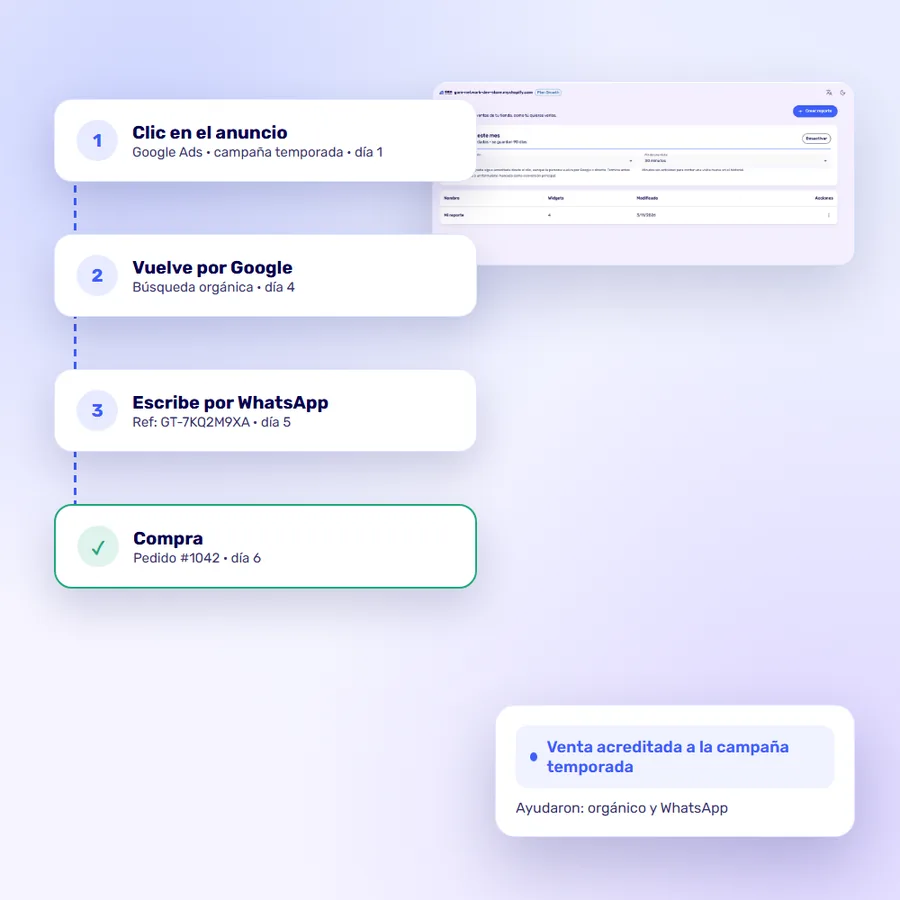
Así sabes qué campaña trajo una venta aunque el cliente haya preguntado primero por WhatsApp. Si vendes de esta forma, revisa también cómo manejar los pedidos de Shopify por WhatsApp.
Errores comunes al usar GA4 en Shopify
- Dejar la tienda en modo privado y pensar que GA4 no funciona.
- Instalar la etiqueta dos veces (por el canal y por otra app o a mano), lo que duplica visitas y compras.
- No usar parámetros de campaña y ver todo el tráfico de anuncios mezclado.
- Esperar que GA4 y Shopify den las mismas cifras: cada uno cuenta de forma distinta, así que compara tendencias, no números exactos.
- Medir solo compras y olvidar los contactos que llegan por WhatsApp o formularios.
Preguntas frecuentes sobre Google Analytics 4 en Shopify
¿Necesito saber programar para conectar GA4 en Shopify?
No. Con el canal de ventas Google & YouTube conectas GA4 sin tocar código.
¿Por qué las ventas de GA4 no coinciden con las de Shopify?
Porque cada herramienta cuenta de forma distinta (bloqueadores, consentimiento de cookies, sesiones). Usa Shopify como referencia de ventas y GA4 para entender el tráfico y el comportamiento.
¿Necesito Google Tag Manager?
No para empezar. El canal de Google & YouTube cubre lo básico; Tag Manager sirve cuando necesitas eventos más avanzados.
¿Cuánto tarda en aparecer la información en GA4?
En el informe de Tiempo real la ves casi de inmediato; los informes estándar pueden tardar más en actualizarse.
Si quieres medir también las conversaciones y los contactos que llegan a tu tienda, instala GOM Tools en tu tienda Shopify. Y si quieres ayuda para ordenar tu medición, hablemos de tu proyecto.