
GOM Tools para Shopify
Widgets de WhatsApp
Botones flotantes de WhatsApp con reglas por página, panel de bienvenida, estilos y la campaña de la visita en cada mensaje.
En esta página
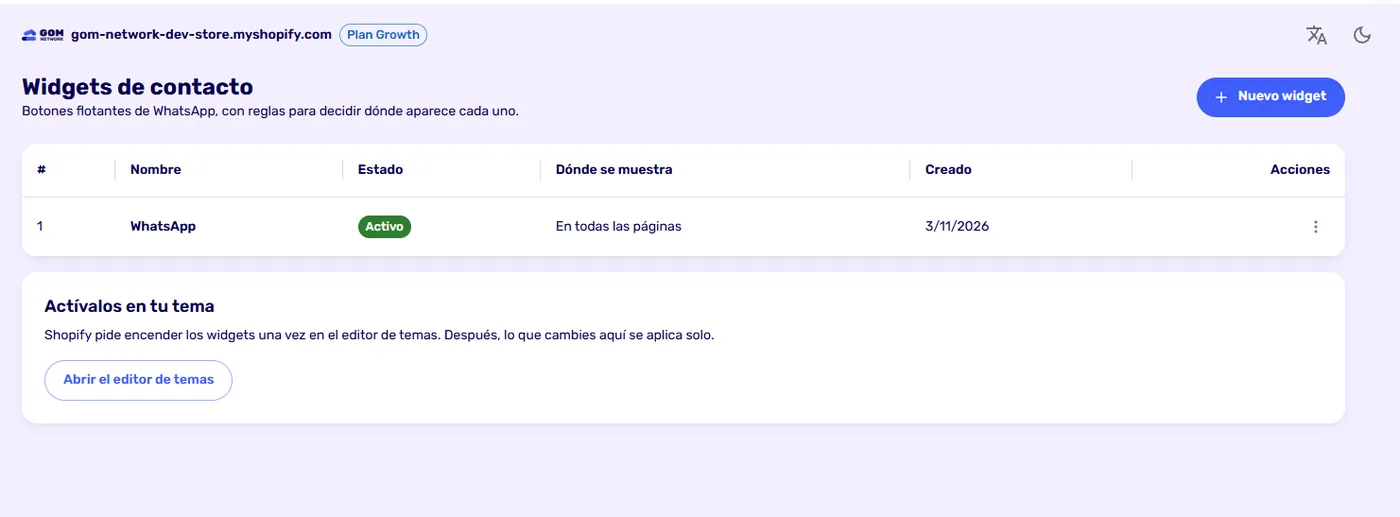
Un widget es un botón flotante que abre WhatsApp. Puedes tener varios, cada uno con su número, sus reglas y su aspecto, según tu plan.
Configurar WhatsApp#
| Ajuste | Qué hace |
|---|---|
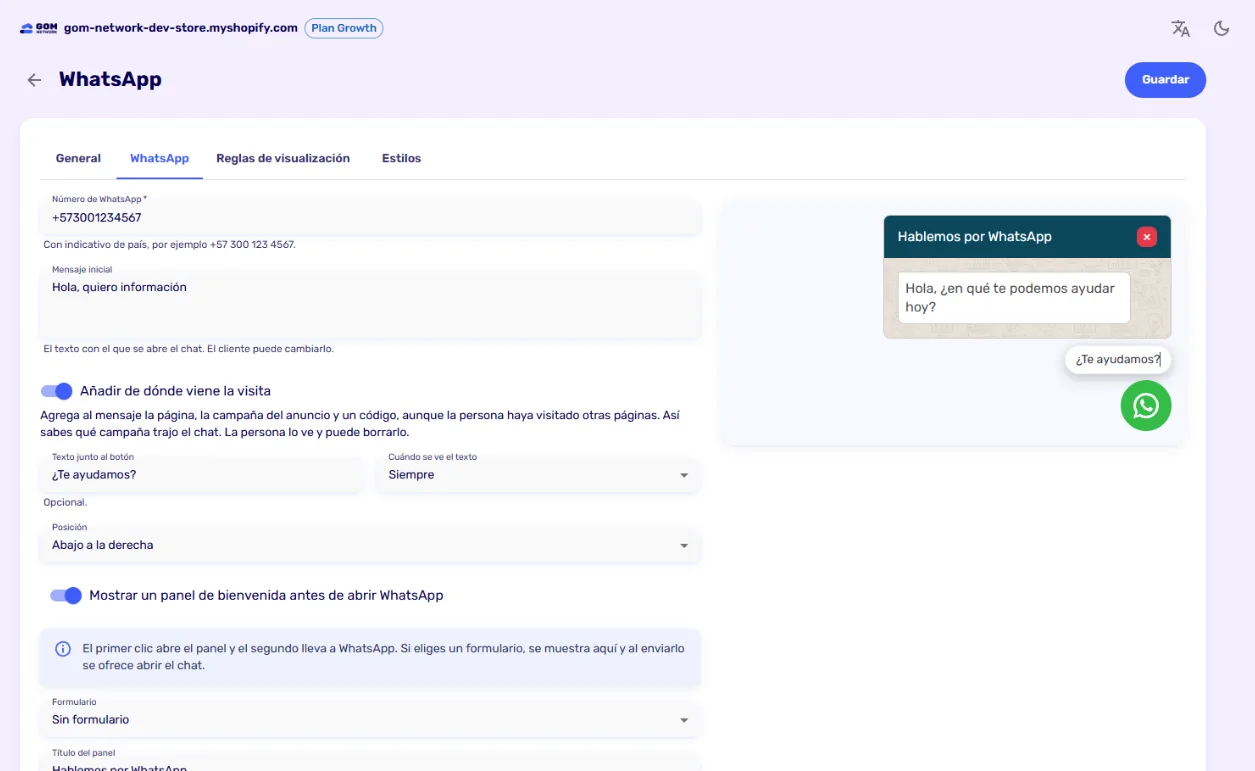
| Número de WhatsApp | Con indicativo de país, por ejemplo +57 300 123 4567. |
| Mensaje inicial | El texto con el que se abre el chat. El cliente puede cambiarlo antes de enviarlo. |
| Añadir de dónde viene la visita | Agrega al mensaje la página, la campaña del anuncio y un código de visita. Ver El origen de la visita en el mensaje. |
| Texto junto al botón | Una etiqueta como «¿Te ayudamos?». Eliges si se ve siempre o solo al pasar el cursor. |
| Posición | Abajo a la derecha o abajo a la izquierda. |
| Panel de bienvenida | El primer clic abre un panel con título y mensaje; el segundo lleva a WhatsApp. Si eliges un formulario, se muestra en el panel y al enviarlo se ofrece abrir el chat. El panel también puede abrirse solo, después de unos segundos o al llegar a una parte de la página. |
Reglas de visualización#
Deciden en qué páginas aparece el widget:
- En todas las páginas, la opción por defecto.
- Solo donde coincidan las reglas.
- Ocultar donde coincidan las reglas.
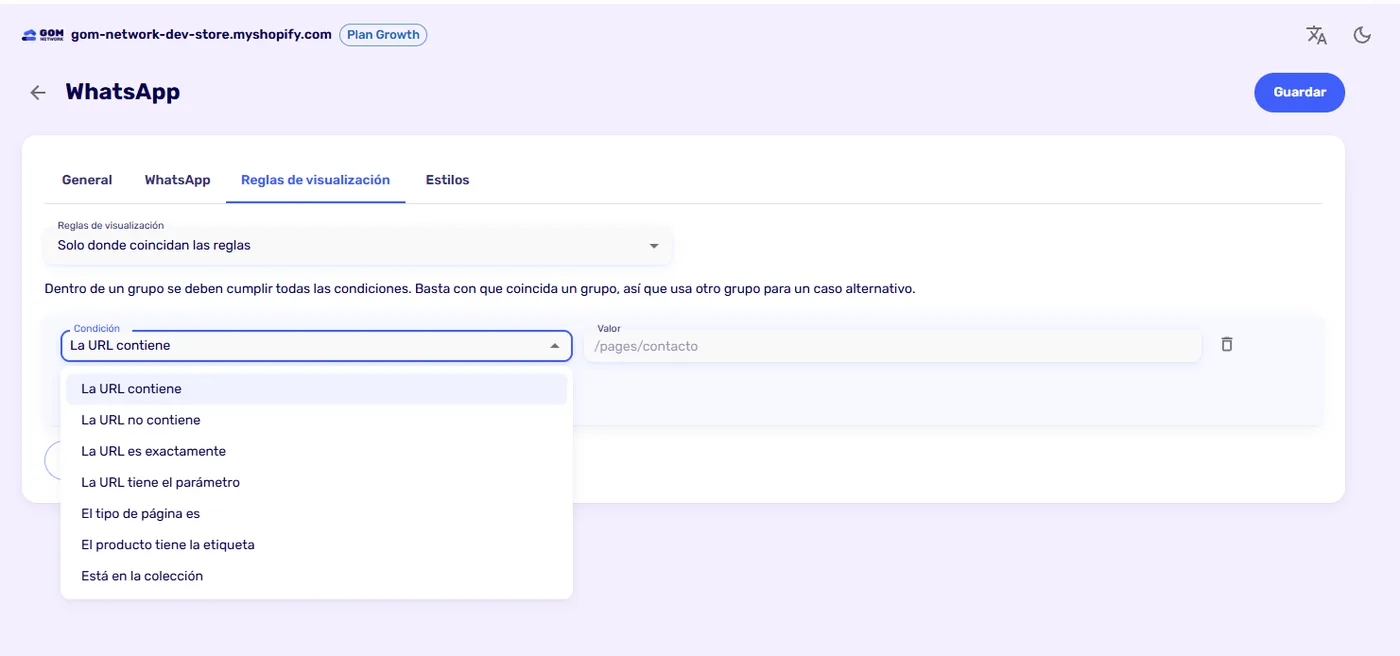
Las condiciones se agrupan. Dentro de un grupo se deben cumplir todas; basta con que coincida un grupo, así que usa otro grupo para un caso alternativo. Condiciones disponibles:
- La URL contiene, no contiene o es exactamente un texto.
- La URL tiene un parámetro, por ejemplo
utm_campaign. - El tipo de página es: inicio, producto, colección, lista de colecciones, página, blog, artículo, carrito, búsqueda, contraseña o página no encontrada.
- El producto tiene una etiqueta.
- Está en una colección.
En cada página se ve un solo widget: el primero activo, por antigüedad, que cumpla sus reglas. Para mostrar otro número en una colección, crea un widget para esa colección y deja el general con la regla de ocultarse ahí.
Estilos#
En la pestaña Estilos eliges de dónde salen los estilos del widget:
- Los estilos globales de widgets, los mismos para todos. Se editan en Estilos de widgets.
- Estilos solo para este widget.
- Sin estilos.
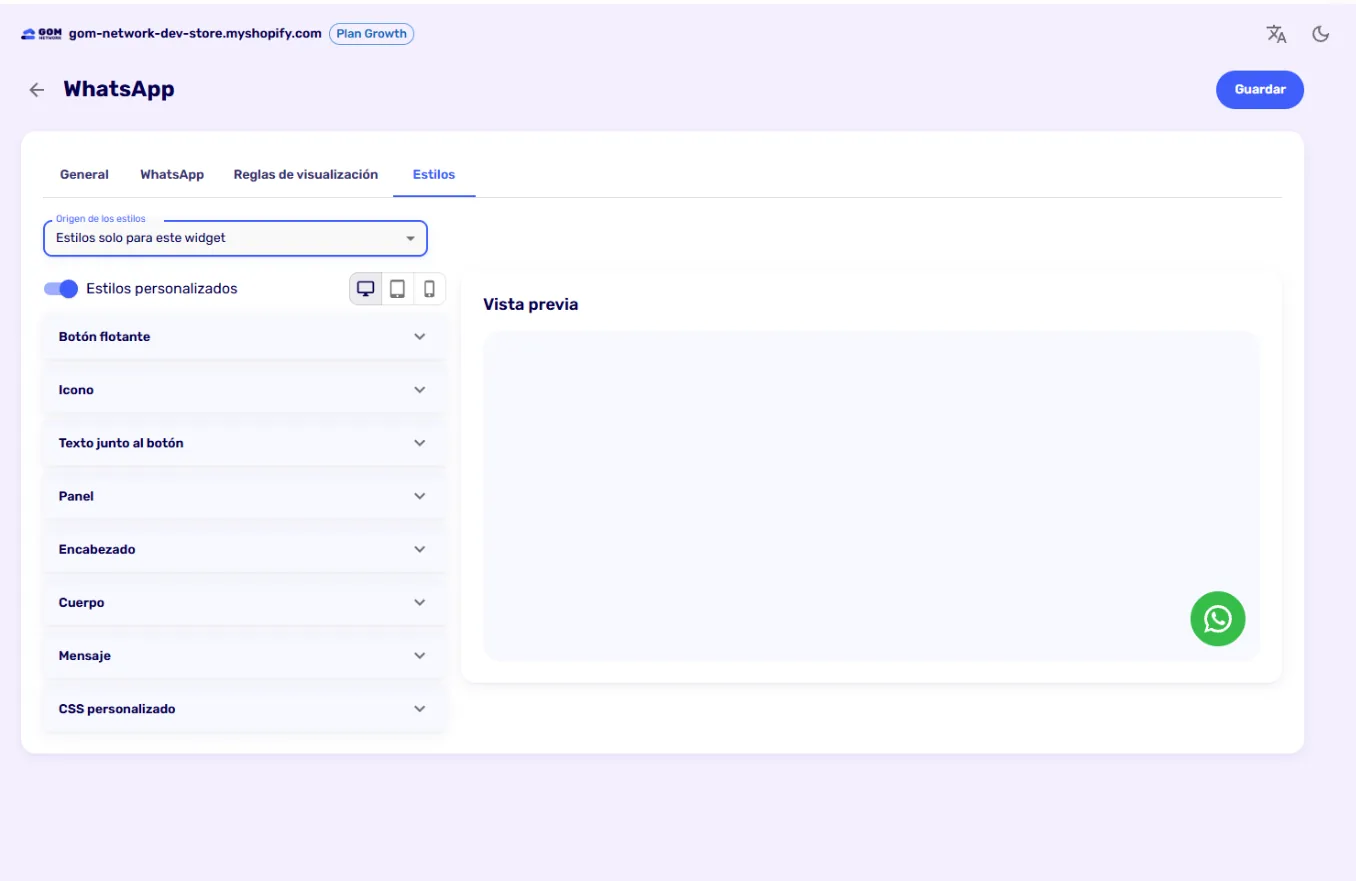
Se ajustan el botón flotante, el icono, el texto junto al botón, el panel y su encabezado, cuerpo y mensaje, por separado para escritorio, tableta y móvil. Para algo más fino hay un campo de CSS personalizado.
El origen de la visita en el mensaje#
Con Añadir de dónde viene la visita encendido, al hacer clic el mensaje lleva la página actual, la campaña del anuncio que trajo a la persona (aunque haya visitado otras páginas) y un código de visita:
Hola, quiero información

Página: https://tutienda.com/products/tenis?utm_source=google&utm_medium=cpc&utm_campaign=temporada
Ref: GT-7KQ2M9XA
Así sabes qué campaña trajo el chat. La persona ve el texto y puede borrarlo. El código GT-… lo usa Business Manager para acreditar a la campaña una venta cerrada por WhatsApp. Sin consentimiento de cookies, el mensaje lleva solo la página.
Medir los clics#
Abrir el widget, cerrarlo, enviar su formulario e ir a WhatsApp se pueden enviar como eventos a Google y Meta. Ver Eventos de seguimiento.
¿No encontraste lo que buscabas? Escríbenos a info@gomnetwork.com.