
GOM Tools para Shopify
Instalación y primeros pasos
Instala la app, actívala en tu tema y deja listo tu primer botón de WhatsApp.
En esta página
Instalar la app#
- Abre GOM Tools en Shopify App Store y pulsa Instalar.
- Revisa los permisos que pide la app y confirma. La app no lee la lista de clientes de tu tienda.
- La app se abre en Apps → GOM Tools de tu admin. Empiezas en el plan Free; puedes cambiarlo cuando quieras.
Activar la app en tu tema#
Shopify pide encender las apps una vez en el editor de temas. Después, lo que cambies en GOM Tools se aplica solo.
- En la app, ve a Widgets y pulsa Abrir el editor de temas. También puedes ir a Tienda online → Temas → Personalizar.
- Abre Inserciones de apps (el icono de apps de la barra lateral) y enciende Widget de WhatsApp de GOM Tools.
- Pulsa Guardar en el editor de temas.
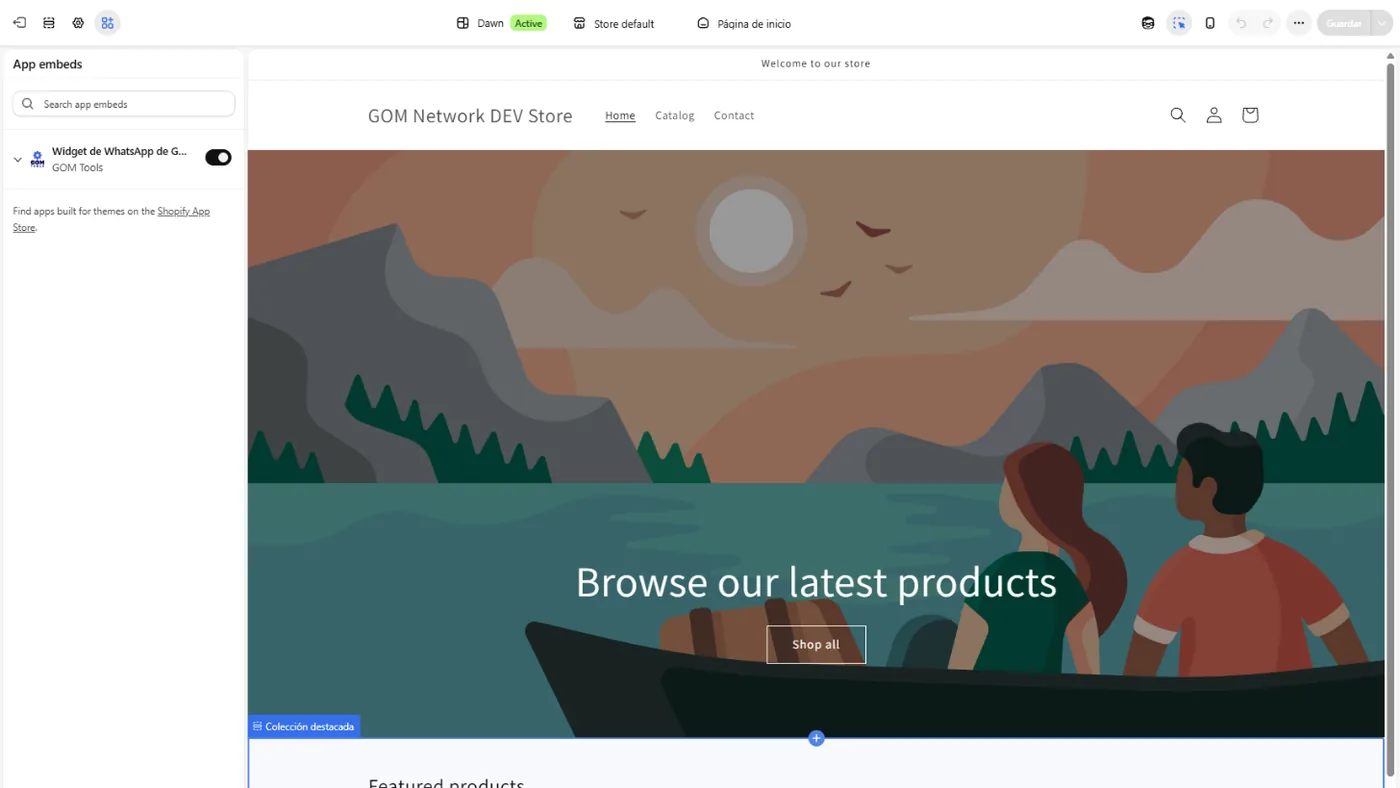
Para mostrar un formulario dentro de una página se usa además el bloque Formulario de GOM Tools. Ver Formularios en tu tienda.
Tu primer botón de WhatsApp#
- En Widgets, pulsa Nuevo widget.
- En la pestaña WhatsApp, escribe tu número con el indicativo de país, por ejemplo
+57 300 123 4567, y el mensaje con el que se abre el chat. - Pulsa Guardar. Abre tu tienda: el botón aparece abajo a la derecha.
Idioma de la app#
La app se muestra en el idioma de tu admin, en español o en inglés. Puedes cambiarlo con el icono de idioma, arriba a la derecha de la app. Los textos que ve tu cliente en la tienda son los que escribes tú en cada widget y formulario.
Lo siguiente#
- Decide dónde aparece cada botón con las reglas de visualización.
- Recibe contactos con un formulario.
- Activa la medición para saber de dónde llegan.
¿No encontraste lo que buscabas? Escríbenos a info@gomnetwork.com.